Unscrew Every Screw Steuerung (PC & Mobile)
Bewegung, Zielen, Shop-Shortcuts und Kamera-Habits, die lange Unscrew-Sessions angenehm halten.
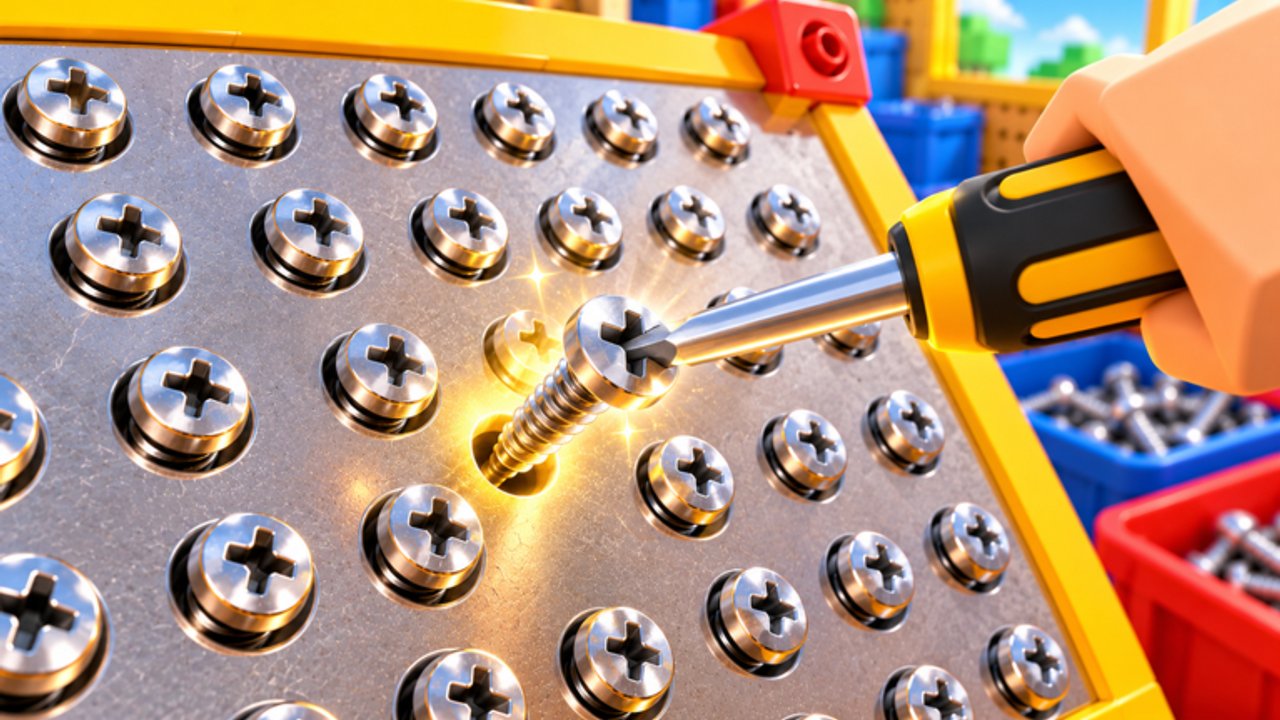
Bequeme Steuerung ist die Hälfte eines sauberen Clears in Unscrew Every Screw. Die Fantasie ist befriedigendes Abschrauben — klicken, collecten, verkaufen, upgraden, escapen — aber awkward Camera-Arbeit und verpasste Mobile-Taps kosten mehr Zeit als ein etwas langsameres Tool. Dieser Guide deckt praktische PC- und Mobile-Habits ab, die deine Hände über einen vollen Raum entspannt halten, wie du awkward Fastener anzielst, wo Shop- und HUD-Buttons in diesem Genre meist sitzen, und wie du dich erholst, wenn Input nach einem Patch sticky wirkt.
Kombiniere diese Seite mit Erste Schritte, wenn du brandneu bist, So escapst du für die Completeness-Checkliste und Coin-Farming, sobald Economy-Pacing dein Bottleneck ist. Nach jedem [UPD🥕🔩]-Titel-Cue einmal rejoinen und Binds neu testen — siehe Updates-Hub.
Kern-Loop auf Inputs gemappt
Jede produktive Minute nutzt denselben Input-Loop:
- Bewegen in Reichweite eines Schrauben-Clusters.
- Zielen mit der Kamera, bis die Fastener-Silhouette klar ist.
- Interagieren / klicken, um abzuschrauben.
- Collecten loser Schrauben, falls sie nicht auto-vacuum.
- Shop öffnen, wenn du ein benanntes Upgrade-Ziel hast.
- Weiter clearen, ohne die Kamera im Kreis zu drehen.
Fühlt sich ein Schritt noisy an — Overshoot-Walks, Mis-Taps auf Mobile, Shop versehentlich geschlossen — fixe diesen Schritt, bevor du Personal Bests in Speedrun-Tipps jagst.
PC-Steuerung (Tastatur + Maus)
Die meisten Roblox-Experiences teilen eine vertraute Baseline. Unscrew Every Screw verhält sich wie ein Third-Person- / Click-to-Interact-Simulator:
- W A S D — laufen. Mehr strafen als drehen, wenn du eine Wandlinie clearst.
- Maus-Look — zielen. Lieber kleine Pitch-Anpassungen als dramatische Rolls, wenn du Rückseiten-Schrauben jagst.
- Linksklick — primäre Interaktion / Unscrew, wenn ein Fastener getargetet oder hervorgehoben ist.
- E oder On-Screen-Prompts — sekundäre Interaktion, falls der Build Proximity-Prompts für Sell-/Shop-NPCs nutzt (Labels können nach Patches wechseln).
- Shift (falls aktiv) — Sprint. Nützlich zwischen entfernten Clustern; weniger nützlich beim Precision-Aim auf High Mounts.
- Esc / Roblox-Menü — Settings, Volume und Graphics mitten im Run in Ruhe lassen, außer Lag erzwingt eine Änderung.
Praktische PC-Habits:
- Sensitivity mid-low halten, damit winzige Schrauben auf dunklen Surfaces trackbar bleiben.
- Leicht off-center vor einem Panel stehen, damit dein Click-Ray nicht mit dem eigenen Avatar kämpft.
- Nach dem Verkaufen die nächste unfertige Wand anschauen, bevor du dich bewegst — Orientierung schlägt Sprint in die falsche Ecke.
Mobile-Steuerung (Touch)
Mobile Clears sind voll spielbar, wenn du Thumb-Real-Estate respektierst:
- Linker virtueller Stick — Bewegung. Kurze Taps schlagen lange Slides, wenn du nur einen Schritt näher brauchst.
- Rechts ziehen — Kamera. Oft re-centern; Mobile-Drift ist der Hauptgrund, warum Spieler Ceiling-Mounts verpassen.
- Tap — Unscrew / Interagieren, wenn Prompt oder Highlight erscheint.
- HUD-Buttons — Codes, Shop, Settings und Inventar-Icons sitzen meist an den Rändern. Lerne ihre Silhouetten, damit du nicht Settings öffnest, während du verkaufen willst.
Mobile-Tipps, die Minuten sparen:
- Wenn möglich Landscape spielen für einen breiteren Raum-Scan.
- Graphics nur senken, wenn Frames droppen; Stuttering verursacht Double-Taps und verpasste Fastener.
- Alle paar Minuten Daumen pausieren — ASMR-Sessions laden zu langem Play ein, und Accuracy fällt, wenn Hände crampen.
- Registriert eine Schraube nicht: einen halben Character näher treten und erneut tippen, bevor du „stuck“ annimmst.
Camera-Disziplin für Hidden Screws
Escapes scheitern öfter an schlechter Camera-Arbeit als an schwachen Tools. Baue ein Camera-Ritual:
- Die Face clearen, die du vom Hauptweg siehst.
- Jeden freistehenden Prop orbitieren — Yaw langsam ziehen, dann Pitch hoch und runter.
- Blick zu Sockelleisten und Furniture-Beinen crouchen.
- Nach oben kippen für Wall Mounts und hängende Props.
- Mit einer zweiten Runde aus der gegenüberliegenden Ecke abschließen.
Auf PC macht Mouse-Look Orbiting günstig. Auf Mobile die Bewegung pausieren, während du die Kamera ziehst, damit der Stick dich nicht mitten im Scan aus der Range läuft. Full Escape-Scanning lebt in So escapst du.
Shop, Codes und HUD-Targets
Exakte Button-Art ändert sich mit Omochi-Guild-Patches, aber die Jobs bleiben stabil:
- Shop / Tools — Coins in Driver stecken, die Unscrew-Speed oder Reach erhöhen. Strategie-Detail: Tools und Upgrades und die Tool-Rangliste.
- Sell — Inventar in Coins wandeln. Nicht Sell spammen ohne Upgrade-Plan; siehe Coin-Farming.
- Codes / Rewards — nur verifizierte Strings vom Codes-Hub einlösen. Beim letzten Review waren keine aktiv verifiziert.
- Settings-Zahnrad — Graphics, Volume, manchmal die Codes-Box selbst.
Wandert ein HUD-Icon nach einem Update: einmal soft rejoinen. Stale Server können alte UI zeigen, während der Titel schon [UPD🥕🔩] trägt.
Accessibility und Comfort
- UI-Scale in den Roblox-Settings erhöhen, wenn Shop-Text schwer lesbar ist.
- Headphones nutzen, wenn die ASMR-Clicks helfen, fokussiert zu bleiben — muten, wenn sie ablenken.
- Pausen bei langen Farms; Control-Accuracy fällt vor der Motivation.
- Colorblind-Spieler: Outline- / Highlight-Prompts stärker nutzen als Screw-Tint allein, wenn der Raum busy ist.
Troubleshooting bei sticky Input
| Symptom | Versuch das |
|---|---|
| Clicks machen nichts | Näher treten, neu zielen, soft rejoinen |
| Mobile-Tap öffnet falsches Menü | HUD-Ränder lernen; Bewegung vor dem Tap pausieren |
| Kamera spinnt wild | Sensitivity senken; kurz Esc öffnen/schließen zum Reset |
| Shop öffnet nicht | Proximity-Prompt vs. HUD-Button suchen; nach UPD rejoinen |
| Laggy Unscrew | Graphics einen Schritt droppen; overcrowded 16-Spieler-Chaos meiden — siehe Spieler-Hub |
Practice-Drills (fünf Minuten)
- Eine Wand nur mit Strafes clearen — kein Drehen auf der Stelle.
- Einen einzelnen Cabinet front-to-back orbitieren, ohne einen Click zu missen.
- Shop öffnen, einen Upgrade-Preis notieren, schließen, zur selben unfertigen Ecke zurück.
- Auf Mobile die Kamera bewusst alle zehn Schrauben re-centern.
- Mit der Escape-Checkliste aus So escapst du abschließen.
Meistere die Steuerung, bevor du den Shop blamest. Eine ruhige Kamera und saubere Taps machen aus demselben Tool einen schnelleren Clear — und machen jeden späteren Guide auf diesem Wiki leichter anzuwenden.
Häufig gestellte Fragen
Schnelle Antworten für Unscrew Every Screw Spieler.
Was sind die Basis-PC-Controls?
Mit WASD bewegen, mit der Maus schauen und mit Linksklick abschrauben, wenn ein Fastener getargetet ist. Shop und Sell nutzen HUD-Buttons oder Proximity-Prompts je nach aktuellem Build.
Kann ich Unscrew Every Screw gut auf Mobile spielen?
Ja. Linker Stick zum Bewegen, rechts ziehen für die Kamera, Taps zum Interagieren. Landscape-Mode und häufiges Camera-Re-Centern helfen, Hidden Screws zu erwischen.
Warum scheitern meine Clicks manchmal?
Du bist vielleicht out of range, auf die falsche Surface gezielt oder auf einem stale Server nach einem Update. Näher treten, neu zielen, dann soft rejoinen, wenn es bleibt.
Wo ist der Codes-Button?
Suche Codes, Rewards, Gift oder ein Settings-Zahnrad-Textfeld. Labels können nach Patches wandern — auf dem Codes Hub bestätigen und nach [UPD]-Titel-Cues rejoinen.
Sollte ich die Sensitivity für dieses Spiel ändern?
Eine mid-low Look-Sensitivity hilft meist, winzige dunkle Schrauben trackbar zu halten. Nur erhöhen, wenn Drehen zwischen entfernten Clustern zu langsam wirkt.