Unscrew Every Screw Controles (PC y móvil)
Movimiento, apuntado, atajos de tienda y hábitos de cámara para sesiones largas de destornillar sin cansarte.
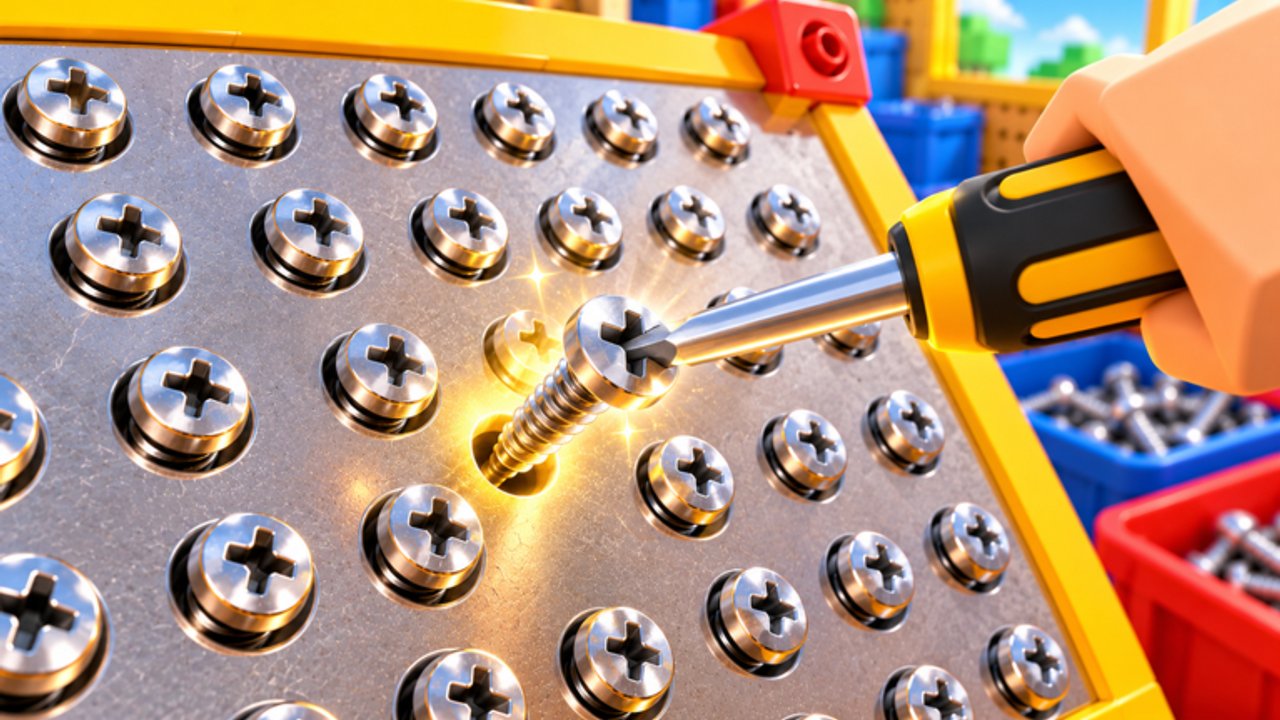
Unos controles cómodos son la mitad de un clear limpio en Unscrew Every Screw. La fantasía es quitar tornillos de forma satisfactoria — clic, recoger, vender, mejorar, escapar — pero una cámara torpe y toques fallidos en móvil gastan más tiempo que una tool un poco más lenta. Esta guía cubre hábitos prácticos de PC y móvil para mantener las manos relajadas en toda la sala, cómo apuntar fasteners incómodos, dónde suelen vivir los botones de tienda y HUD en este género, y cómo recuperarte cuando el input se siente “pegajoso” tras un parche.
Combina esta página con Primeros pasos si eres totalmente nuevo, Cómo escapar para la checklist de completitud y Farm de monedas cuando el ritmo de la economía sea tu cuello de botella. Tras cualquier señal de título [UPD🥕🔩], vuelve a entrar una vez y re-prueba los binds — mira Actualizaciones.
El bucle central mapeado a inputs
Cada minuto productivo usa el mismo bucle de input:
- Muévete al alcance de un cluster de tornillos.
- Apunta la cámara para que la silueta del fastener quede clara.
- Interactúa / haz clic para destornillar.
- Recoge tornillos sueltos si no se aspiran solos.
- Abre la tienda cuando tengas un upgrade con nombre en mente.
- Retoma la limpieza sin girar la cámara en círculos.
Si algún paso se siente ruidoso — caminatas que se pasan, mis-taps en móvil, tienda cerrada por accidente — arréglalo antes de chasear personal bests en Tips de speedrun.
Controles de PC (teclado + ratón)
La mayoría de experiencias de Roblox comparten una base familiar. Unscrew Every Screw se comporta como un simulador en tercera persona / clic-para-interactuar:
- W A S D — caminar. Strafea más de lo que giros al limpiar una línea de pared.
- Mirar con el ratón — apuntar. Prefiere ajustes pequeños de pitch frente a rolls dramáticos cuando cazas tornillos del reverso.
- Clic izquierdo — interactuar / destornillar primario cuando un fastener está targeteado o resaltado.
- E o prompts en pantalla — interact secundario si el build usa proximity prompts para vender / NPCs de tienda (las etiquetas pueden cambiar tras parches).
- Shift (si está habilitado) — sprint. Útil entre clusters lejanos; menos útil mientras apuntas con precisión montajes altos.
- Esc / menú de Roblox — deja settings, volumen y gráficos en paz a mitad de run salvo que el lag te obligue.
Hábitos prácticos de PC:
- Mantén la sensibilidad media-baja para que los tornillos diminutos en superficies oscuras sigan trackeables.
- Párate ligeramente descentrado respecto a un panel para que el rayo del clic no pelee con tu propio avatar.
- Tras vender, mira hacia la siguiente pared sin terminar antes de moverte — la orientación gana a sprintar hacia la esquina equivocada.
Controles móviles (touch)
Los clears en móvil son totalmente viables si respetas el espacio de los pulgares:
- Stick virtual izquierdo — movimiento. Toques cortos ganan a deslizamientos largos cuando solo necesitas un paso más cerca.
- Arrastre derecho — cámara. Recéntrate a menudo; el drift móvil es la razón principal por la que se pierden montajes de techo.
- Tap — destornillar / interactuar cuando aparece el prompt o el highlight.
- Botones del HUD — Códigos, Tienda, Settings e iconos de inventario suelen vivir en los bordes. Aprende sus siluetas para no abrir Settings mientras intentas vender.
Tips móviles que ahorran minutos:
- Juega en horizontal cuando puedas para un escaneo más ancho de la sala.
- Baja gráficos solo si caen los frames; el stutter provoca doble-tap y fasteners perdidos.
- Descansa los pulgares cada pocos minutos — las sesiones ASMR invitan a jugar largo, y la precisión cae cuando las manos se acalambran.
- Si un tornillo no registra, da medio personaje hacia delante y toca otra vez antes de asumir que está “atascado.”
Disciplina de cámara para tornillos ocultos
Los escapes fallan más a menudo por mala cámara que por tools débiles. Construye un ritual de cámara:
- Limpia la cara que ves desde el pasillo principal.
- Orbita cada prop independiente — arrastra yaw despacio, luego pitch arriba y abajo.
- Baja la vista hacia zócalos y patas de muebles.
- Inclina arriba para montajes de pared y props colgantes.
- Termina con una segunda vuelta desde la esquina opuesta.
En PC, mirar con el ratón hace barata la órbita. En móvil, pausa el movimiento mientras arrastras la cámara para que el stick no te saque de rango a mitad de escaneo. El escaneo completo de escape vive en Cómo escapar.
Tienda, códigos y objetivos del HUD
El arte exacto de los botones cambia con los parches de Omochi Guild, pero los trabajos se mantienen estables:
- Shop / Tools — gasta Coins en drivers que suban velocidad o alcance de unscrew. Detalle de estrategia: Herramientas y upgrades y la Tier list de herramientas.
- Sell — convierte inventario en Coins. No spamees sell sin plan de upgrade; mira Farm de monedas.
- Codes / Rewards — canjea solo strings verificados del Hub de códigos. Ninguno estaba activo verificado en la última revisión.
- Engranaje de Settings — gráficos, volumen, a veces el propio cuadro de códigos.
Si un icono del HUD se mueve tras un update, haz soft rejoin una vez. Los servidores viejos pueden mostrar UI antigua mientras el título ya enseña [UPD🥕🔩].
Accesibilidad y comodidad
- Sube la escala de UI en los settings de Roblox si el texto de la tienda cuesta leerse.
- Usa auriculares si los clics ASMR te ayudan a concentrarte — mutea si te distraen.
- Tómate pausas en farms largos; la precisión de controles cae antes que la motivación.
- Jugadores con daltonismo: apóyate más en outlines / highlights de prompt que solo en el tinte del tornillo cuando la sala está ocupada.
Troubleshooting de input pegajoso
| Síntoma | Prueba esto |
|---|---|
| Los clics no hacen nada | Acércate, re-apunta, soft rejoin |
| El tap móvil abre el menú equivocado | Aprende los bordes del HUD; pausa el movimiento antes de tocar |
| La cámara gira a lo loco | Baja sensibilidad; resetea con un Esc corto abrir/cerrar |
| La tienda no abre | Busca proximity prompt vs botón de HUD; rejoin tras UPD |
| Unscrew con lag | Baja gráficos un escalón; evita el caos overcrowded de 16 jugadores — mira Jugadores |
Drills de práctica (cinco minutos)
- Limpia una pared usando solo strafes — sin girar en el sitio.
- Orbita un solo armario de frente a reverso sin perder un clic.
- Abre la tienda, anota el precio de un upgrade, cierra y vuelve a la misma esquina sin terminar.
- En móvil, recentra la cámara a propósito cada diez tornillos.
- Termina con la checklist de escape de Cómo escapar.
Domina los controles antes de culpar a la tienda. Una cámara calmada y taps limpios convierten la misma tool en un clear más rápido — y hacen más fácil aplicar el resto de guías de este wiki.
Preguntas frecuentes
Respuestas rápidas para jugadores de Unscrew Every Screw.
¿Cuáles son los controles básicos de PC?
Usa WASD para moverte, el ratón para mirar y clic izquierdo para destornillar cuando un fastener esté targeteado. Tienda y venta usan botones del HUD o proximity prompts según el build actual.
¿Se puede jugar bien Unscrew Every Screw en móvil?
Sí. Stick izquierdo para moverte, arrastre derecho para la cámara y taps para interactuar. El modo horizontal y recentrar la cámara a menudo te ayudan a pillar tornillos ocultos.
¿Por qué a veces fallan mis clics?
Puede que estés fuera de rango, apuntando a la superficie equivocada o en un servidor viejo tras un update. Acércate, re-apunta y haz soft rejoin si sigue pasando.
¿Dónde está el botón de códigos?
Busca Codes, Rewards, Gift o un cuadro de texto en el engranaje de Settings. Las etiquetas pueden moverse tras parches — confirma en el Hub de códigos y vuelve a entrar tras señales [UPD] en el título.
¿Debería cambiar la sensibilidad para este juego?
Una sensibilidad de mirada media-baja suele ayudar a que los tornillos oscuros diminutos sigan trackeables. Súbela solo si girar entre clusters lejanos se siente demasiado lento.