Unscrew Every Screw Contrôles (PC et mobile)
Déplacement, visée, raccourcis boutique et habitudes caméra pour des sessions de dévissage confortables.
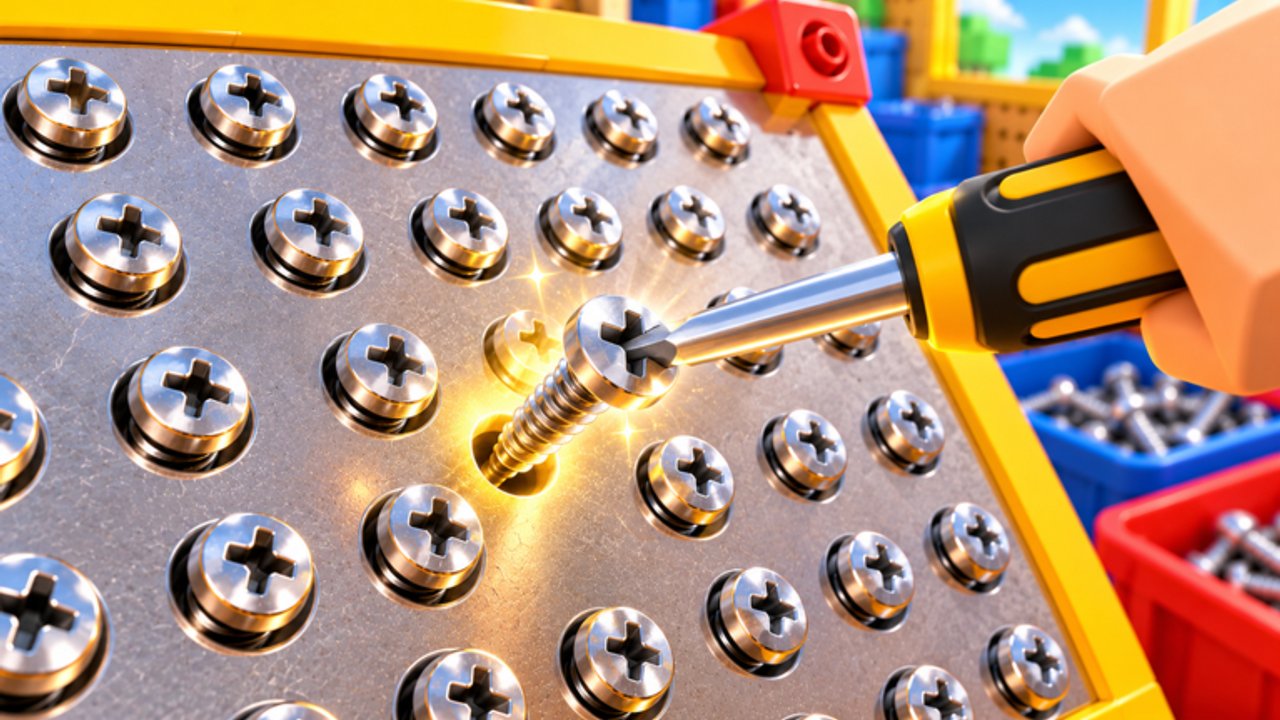
Des contrôles confortables font la moitié d’un clear propre dans Unscrew Every Screw. Le fantasme, c’est le retrait de vis satisfaisant — cliquer, collecter, vendre, améliorer, s’échapper — mais une caméra maladroite et des taps mobile ratés gaspillent plus de temps qu’un outil un peu plus lent. Ce guide couvre les habitudes PC et mobile qui gardent les mains détendues sur une salle entière, comment viser les fixations awkward, où se placent en général boutique et boutons HUD dans ce genre, et comment récupérer quand l’input devient collant après un patch.
Couplez cette page avec le Guide du débutant si vous débutez, Comment s’échapper pour la checklist de complétude, et Farm de Coins dès que le rythme économique est votre goulot. Après tout cue de titre [UPD🥕🔩], rejoignez une fois et re-testez les binds — voir Mises à jour.
Boucle centrale mappée aux inputs
Chaque minute productive suit la même boucle d’input :
- Se déplacer à portée d’un cluster de vis.
- Viser la caméra pour que la silhouette de la fixation soit nette.
- Interagir / cliquer pour dévisser.
- Collecter les vis détachées si elles ne s’aspirent pas toutes seules.
- Ouvrir la boutique quand vous avez une cible d’upgrade nommée.
- Reprendre le clear sans faire tourner la caméra en rond.
Si une étape est bruyante — marches trop longues, mauvais taps mobile, boutique fermée par accident — corrigez cette étape avant de chasser les records personnels dans Astuces speedrun.
Contrôles PC (clavier + souris)
La plupart des expériences Roblox partagent une base familière. Unscrew Every Screw se comporte comme un simulateur à la troisième personne / clic pour interagir :
- Z Q S D (ou W A S D selon votre layout) — marcher. Strafez plus que vous ne tournez sur place quand vous clear une ligne de mur.
- Regarder à la souris — viser. Préférez de petits ajustements de pitch plutôt que des rolls dramatiques quand vous chassez les vis au dos.
- Clic gauche — interaction principale / dévissage quand une fixation est ciblée ou surlignée.
- E ou prompts à l’écran — interaction secondaire si le build utilise des proximity prompts pour vendre / PNJ boutique (les libellés peuvent changer après un patch).
- Shift (si activé) — sprint. Utile entre clusters lointains ; moins utile en visée de précision sur des mounts hauts.
- Échap / menu Roblox — laissez réglages, volume et graphismes tranquilles mid-run sauf si le lag force un changement.
Habitudes PC concrètes :
- Gardez une sensibilité mi-basse pour que les petites vis sur surfaces sombres restent traçables.
- Placez-vous légèrement décalé d’un panneau pour que votre rayon de clic ne se batte pas avec votre propre avatar.
- Après une vente, orientez-vous vers le prochain mur inachevé avant de bouger — l’orientation bat le sprint dans le mauvais coin.
Contrôles mobile (tactile)
Les clears mobile sont tout à fait viables si vous respectez l’espace pouce :
- Stick virtuel gauche — déplacement. De courts taps battent les longs slides quand il ne faut qu’un pas de plus.
- Glisser à droite — caméra. Recadrez souvent ; la dérive mobile est la raison n°1 pour rater les mounts plafond.
- Tap — dévisser / interagir quand le prompt ou le highlight apparaît.
- Boutons HUD — Codes, Boutique, Paramètres et inventaire sont en général sur les bords. Apprenez leurs silhouettes pour ne pas ouvrir Paramètres en voulant vendre.
Astuces mobile qui sauvent des minutes :
- Jouez en paysage quand c’est possible pour un scan plus large de la salle.
- Baissez les graphismes seulement si les frames chutent ; le stutter provoque des double-taps et des fixations manquées.
- Reposez les pouces toutes les quelques minutes — les sessions ASMR invitent au long jeu, et la précision tombe quand les mains crampent.
- Si une vis ne s’enregistre pas, avancez d’un demi-personnage et retapez avant de conclure qu’elle est « coincée ».
Discipline caméra pour les vis cachées
Les évasions échouent plus souvent à cause d’une mauvaise caméra que d’outils faibles. Construisez un rituel caméra :
- Clear la face visible depuis le couloir principal.
- Orbitez chaque prop libre — yaw lent, puis pitch haut et bas.
- Abaissez la vue vers plinthes et pieds de meubles.
- Inclinez vers le haut pour mounts muraux et props suspendus.
- Terminez par un second tour depuis le coin opposé.
Sur PC, le look souris rend l’orbite bon marché. Sur mobile, pausez le déplacement pendant que vous glissez la caméra pour que le stick ne vous fasse pas sortir de portée mid-scan. Le scan d’évasion complet vit dans Comment s’échapper.
Boutique, codes et cibles HUD
L’art exact des boutons change avec les patchs Omochi Guild, mais les jobs restent stables :
- Boutique / Outils — dépenser des Coins sur des drivers qui montent vitesse ou portée de dévissage. Détail stratégie : Outils et améliorations et le Classement des outils.
- Vendre — convertir l’inventaire en Coins. Ne spammez pas la vente sans plan d’upgrade ; voir Farm de Coins.
- Codes / Rewards — n’échangez que des strings vérifiées depuis le Hub des codes. Aucune n’était active vérifiée au dernier contrôle.
- Engrenage Paramètres — graphismes, volume, parfois la zone de texte codes elle-même.
Si une icône HUD bouge après une update, soft rejoin une fois. Les serveurs périmés peuvent montrer une vieille UI alors que le titre affiche déjà [UPD🥕🔩].
Accessibilité et confort
- Augmentez l’échelle UI dans les réglages Roblox si le texte boutique est dur à lire.
- Casque si les clics ASMR aident à rester focus — mutez s’ils distraient.
- Faites des pauses sur les longs farms ; la précision des contrôles chute avant la motivation.
- Joueurs daltoniens : fiez-vous davantage aux outlines / highlights qu’à la teinte seule des vis quand la salle est chargée.
Dépannage d’input collant
| Symptôme | Essayez ceci |
|---|---|
| Les clics ne font rien | Approchez, re-visez, soft rejoin |
| Le tap mobile ouvre le mauvais menu | Apprenez les bords HUD ; pausez le move avant de taper |
| La caméra tourne follement | Baissez la sensibilité ; reset avec un court ouvrir/fermer Échap |
| La boutique ne s’ouvre pas | Cherchez proximity prompt vs bouton HUD ; rejoin après UPD |
| Dévissage laggy | Baissez les graphismes d’un cran ; évitez le chaos 16 joueurs surchargé — voir Joueurs |
Drills d’entraînement (cinq minutes)
- Clear un mur en strafes uniquement — pas de spin sur place.
- Orbitez un seul meuble face/dos sans rater un clic.
- Ouvrez la boutique, notez un prix d’upgrade, fermez, revenez au même coin inachevé.
- Sur mobile, recentrez la caméra toutes les dix vis exprès.
- Terminez avec la checklist d’évasion de Comment s’échapper.
Maîtrisez les contrôles avant de blâmer la boutique. Une caméra calme et des taps propres transforment le même outil en clear plus rapide — et rendent chaque guide suivant de ce wiki plus facile à appliquer.
Foire aux questions
Réponses rapides pour les joueurs d'Unscrew Every Screw.
Quels sont les contrôles PC de base ?
Utilisez ZQSD (ou WASD) pour bouger, la souris pour regarder, et le clic gauche pour dévisser quand une fixation est ciblée. Boutique et vente passent par des boutons HUD ou des proximity prompts selon le build actuel.
Puis-je bien jouer à Unscrew Every Screw sur mobile ?
Oui. Stick gauche pour bouger, glisser à droite pour la caméra, taps pour interagir. Le mode paysage et des recentrages caméra fréquents aident à attraper les vis cachées.
Pourquoi mes clics échouent parfois ?
Vous êtes peut-être hors de portée, mal aligné sur la surface, ou sur un serveur périmé après une update. Approchez, re-visez, puis soft rejoin si ça continue.
Où est le bouton des codes ?
Cherchez Codes, Rewards, Gift, ou une zone de texte dans l'engrenage Paramètres. Les libellés peuvent bouger après un patch — confirmez sur le Hub des codes et rejoignez après les cues de titre [UPD].
Dois-je changer la sensibilité pour ce jeu ?
Une sensibilité de look mi-basse aide en général les petites vis sombres à rester traçables. Montez-la seulement si tourner entre clusters lointains devient trop lent.